
 カート
カート
 マイページ
マイページ
 写真販売
写真販売
 イラスト販売


技術/知識
【Illustrator】モザイク手法

今回は久しぶりにIllustratorの技術紹介です。
Photoshopで編集しがちなモザイク手法を、Illustratorで簡単に編集できる方法をご紹介!
是非ご活用ください。
はじめに
最初にビフォアーアフターを見てみましょう。ご覧の通りフェイスラインに沿ってモザイク処理が施されていますね。
それでは実践していきましょう。

実践
■まずは、被写体の画像を開きます。

■「オブジェクト」→「ラスタライズ」を開きます。

■「カラーモード」は任意で選択し、OKボタンを押します。

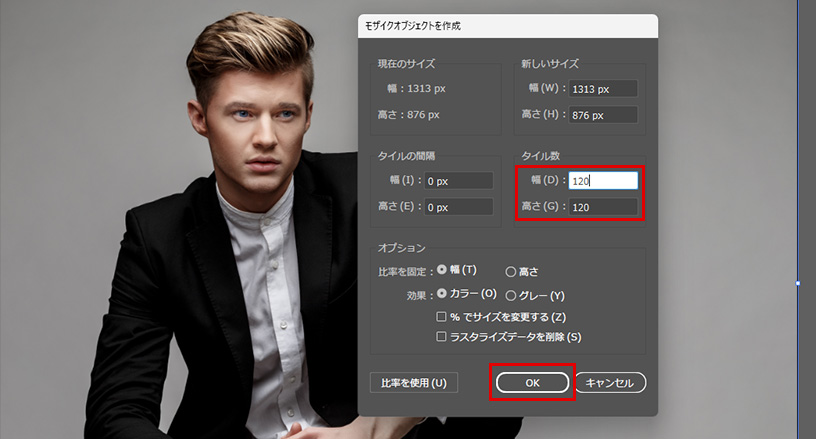
■次に「オブジェクト」→「モザイクオブジェクトを作成」を選択します。

■タイル数をお好みで増やしていきます。※タイル数を多くすればする程、処理に時間がかかるので注意してください。
■全体がモザイク状態になりました。

■ベクター化されているので、一部をモザイクにしたい箇所のみを選択が可能です。

■不要な部分を削除

■これで完成です。

いかがでしたでしょうか?
今回はIllustratorを活用したモザイク処理の方法をご紹介しましたが、そもそも加工する環境が整っていない方や、加工する時間がないクリエイターの方もいると思います。
そんなときにはPICTYの写真編集・代行サービスを是非ご利用ください。プロのレタッチャーが1点から写真の加工を承ります!詳しくは下記をご覧ください。

■写真・イラスト素材はこちら <フリー素材も豊富♪

最後までお読みいただきありがとうございました。