
 カート
カート
 マイページ
マイページ
 写真販売
写真販売
 イラスト販売


【Photoshop】柄を入れる方法

フォトショップを使用した「無地の部分に柄を入れ込む方法」をご紹介します。
ファッションサイトでよくみるカラーバリエーションは今回ご紹介するテクニックが活用されています。
一連の手順は少し多めですが、慣れれば簡単に実践できますので是非活用してみてください。
それでは見ていきましょう!
はじめに
最初にビフォアーアフターを見てみましょう。ご覧の通り違和感なく柄が入れ込まれていますね。

それでは実践していきましょう。
実践
■まずは、被写体の画像を開きます。

■無地に入れ込む柄画像をペーストし、レイヤーを非表示にします。

■ツールの「クイック選択ツール」を選択して、無地の部分をクリックします。

■選択されなかった部分または選択がはみ出た部分は、下記のボタンを押しながら編集していきます。
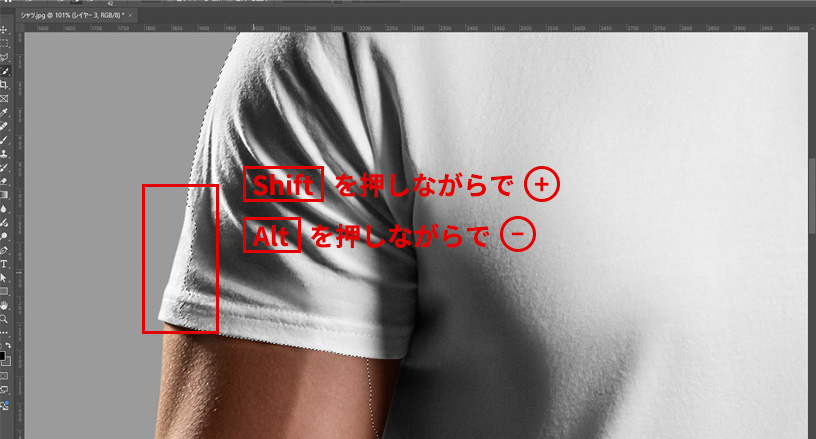
■無地の部分が選択された状態で、柄画像のレイヤーを表示します。

■右下の「マスク」ボタンをクリックします。

■柄画像のレイヤーを「ダブルクリック」し、「レイヤースタイル」→「描画モードを(焼き込みリニア)」→「下になっているレイヤー」をお好みで調整してコントラストを強めます。

■続いて先程の柄画像のレイヤーを複製して「レイヤスタイルを(乗算)」→「透明(70%)」にします。

■これで完了です。透明度やレイヤースタイルはお好みで調整して本生地を再現してみてください。

いかがでしたでしょうか?
Photoshopを活用して柄を入れる方法をご紹介しましたが、そもそも加工する環境が整っていない方や、加工する時間がないクリエイターの方もいると思います。
そんなときにはPICTYの写真編集・代行サービスを是非ご利用ください。プロのレタッチャーが1点から写真の加工を承ります!詳しくは下記をご覧ください。

■写真・イラスト素材はこちら <フリー素材も豊富♪

最後までお読みいただきありがとうございました。